Keycloak インスタンスを作成する
このガイドでは、Skycloak で Keycloak インスタンスを作成して設定する手順を説明します。始める前に、Keycloak クラスターとは何かを整理しておきましょう。
Keycloak クラスターとは
Section titled “Keycloak クラスターとは”一般的に、クラスター とは、近くに配置されている、または近くで発生している、似たものや人の集まりを指します。
分散型のクラウドコンピューティングでは、クラスター とは、接続された複数のコンピューター(ノード)が 1 つのシステムとして連携し、高可用性、負荷分散、耐障害性を実現するものです。たとえば Netflix や Amazon のような有名な Web サービスは、サーバーのクラスターを使って、何百万ものリクエストを途切れることなく処理しています。
Keycloak クラスター も同じ考え方です。複数の Keycloak サーバー/インスタンスが連携し、途切れることのない認証・認可サービスを提供します。高可用性がシステムの中核となる特性であるため、「クラスター」という用語を使用しています。
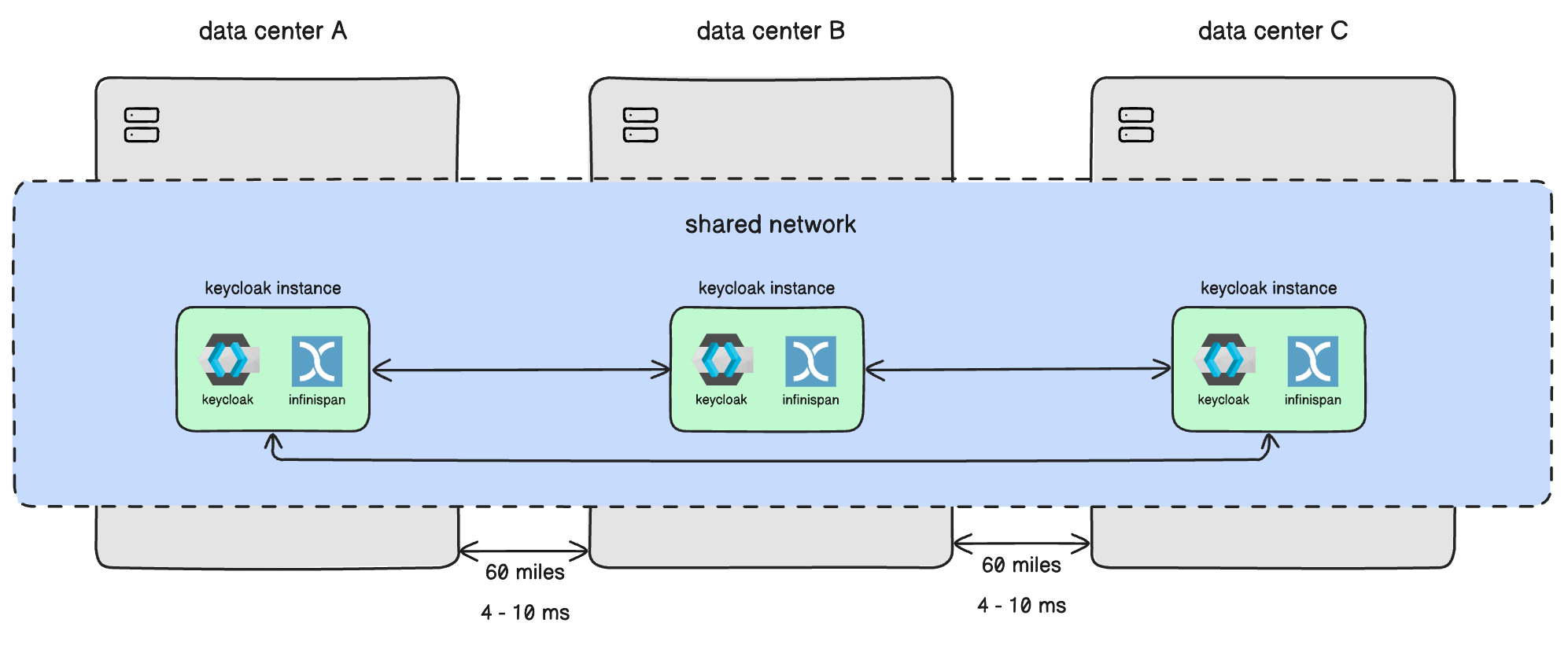
クラスターのサイズと構成要素
Section titled “クラスターのサイズと構成要素”さまざまなニーズに合わせて、複数のクラスター構成を用意しています。
Small クラスター
Section titled “Small クラスター”- Keycloak インスタンスが 1 つ
- 厳密にはクラスターではありませんが、クラスタリングのアドオンで拡張できます
- 開発環境やテスト環境に適しています
Medium クラスター
Section titled “Medium クラスター”- Keycloak インスタンスが 2 つ
- 2 つのデータセンターに分散
- インスタンス間のレイテンシーは 10 ms 未満
- 中程度のトラフィックがある本番環境に最適です
Large クラスター
Section titled “Large クラスター”- Keycloak インスタンスが最低 3 つ
- 3 つ以上のデータセンターに分散
- より高い耐障害性を実現します
- トラフィックの多い本番環境におすすめです
Custom クラスター
Section titled “Custom クラスター”- 特殊なニーズに向けた専用の Infinispan クラスター
- 次のような場合に適しています。
- 極めて高い可用性が求められる場合
- 非常に大量のユーザーを扱う場合
- カスタムのデプロイ構成が必要な場合
- 注: ほとんどのユースケースは、Infinispan を組み込んだ Small、Medium、Large のクラスターで十分に対応できます
- 確認済みの Skycloak アカウント
- 有効なサブスクリプションプラン、または無料トライアル
クラスターを作成する
Section titled “クラスターを作成する”- サイドバー、またはこちらから clusters ページに移動します
- 「Create Cluster」(クラスターを作成)ボタンをクリックします
- 構成を選択します。
- Cluster name(クラスター名) - クラスターのわかりやすい名前
- Size(サイズ) - ニーズに応じて Small、Medium、Large から選びます
- Region(リージョン) - ユーザーに最も近いリージョンを選びます
- Keycloak Version(Keycloak バージョン) - 最新の安定版を推奨します
- Admin Console SSO(管理コンソール SSO) - デフォルトで有効です(Skycloak アカウントで管理コンソールにアクセスでき、別のパスワードは不要です)
- 「Create」(作成)ボタンをクリックします
クラスターは常にフルマネージドです。設定したり保管したりする Keycloak の管理者認証情報はなく、Skycloak アカウントを通じて管理コンソールにサインインします。
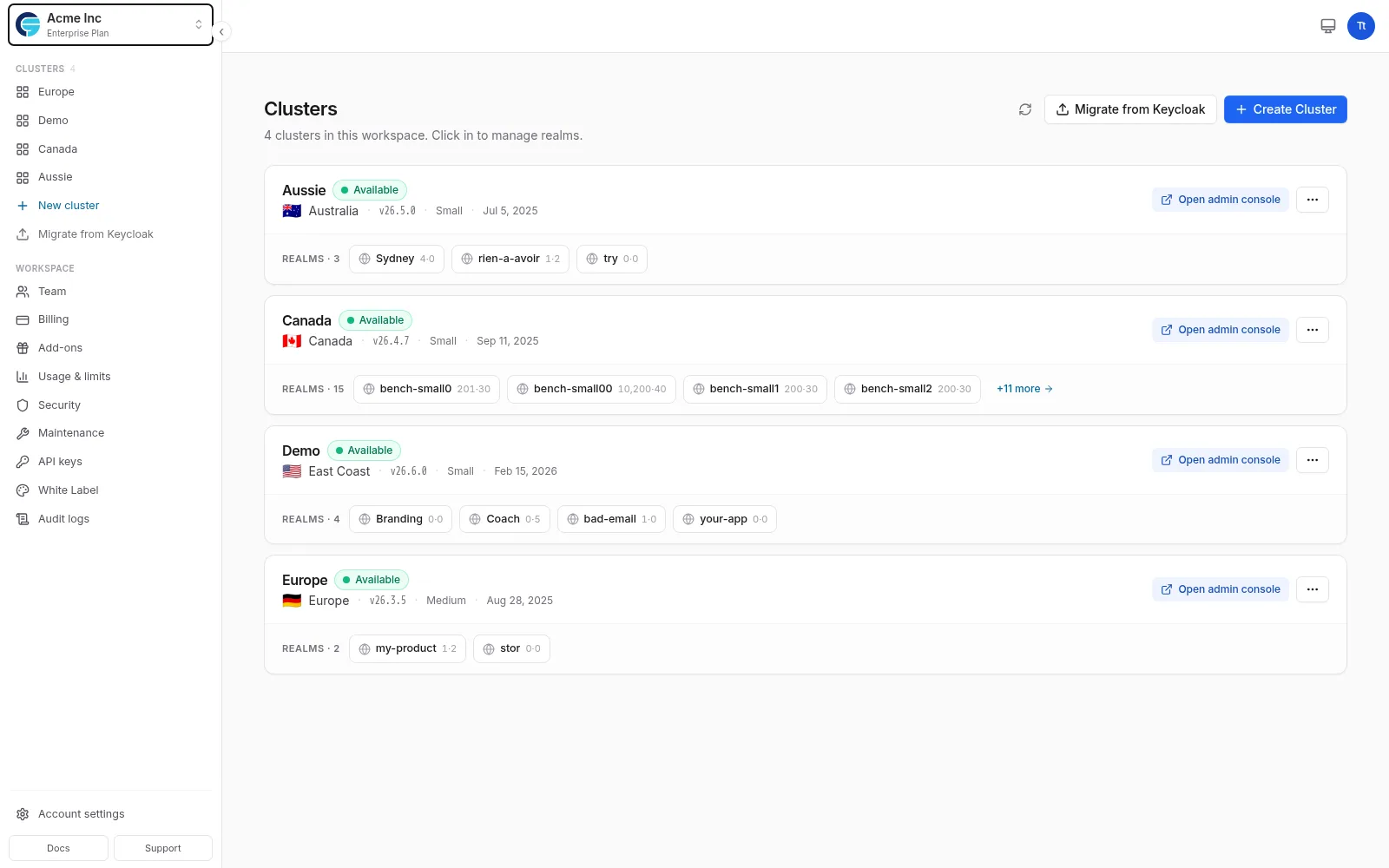
送信すると、クラスターのプロビジョニングが始まります。完全に利用可能になるまで、ダッシュボードにはクラスターが「Creating」の状態で表示されます。通常は 2 分から 4 分かかり、準備ができるとメールで通知されます。
クラスターにアクセスする
Section titled “クラスターにアクセスする”クラスターの作成後は、ダッシュボードから直接アクセスできます。クラスターカードをクリックすると、クラスターの詳細が表示されます。サイドバーはクラスターのコンテキストに切り替わり、クラスター内のレルムを開くと、さらにレルムのコンテキストに切り替わります(ダッシュボードの見方を参照してください)。
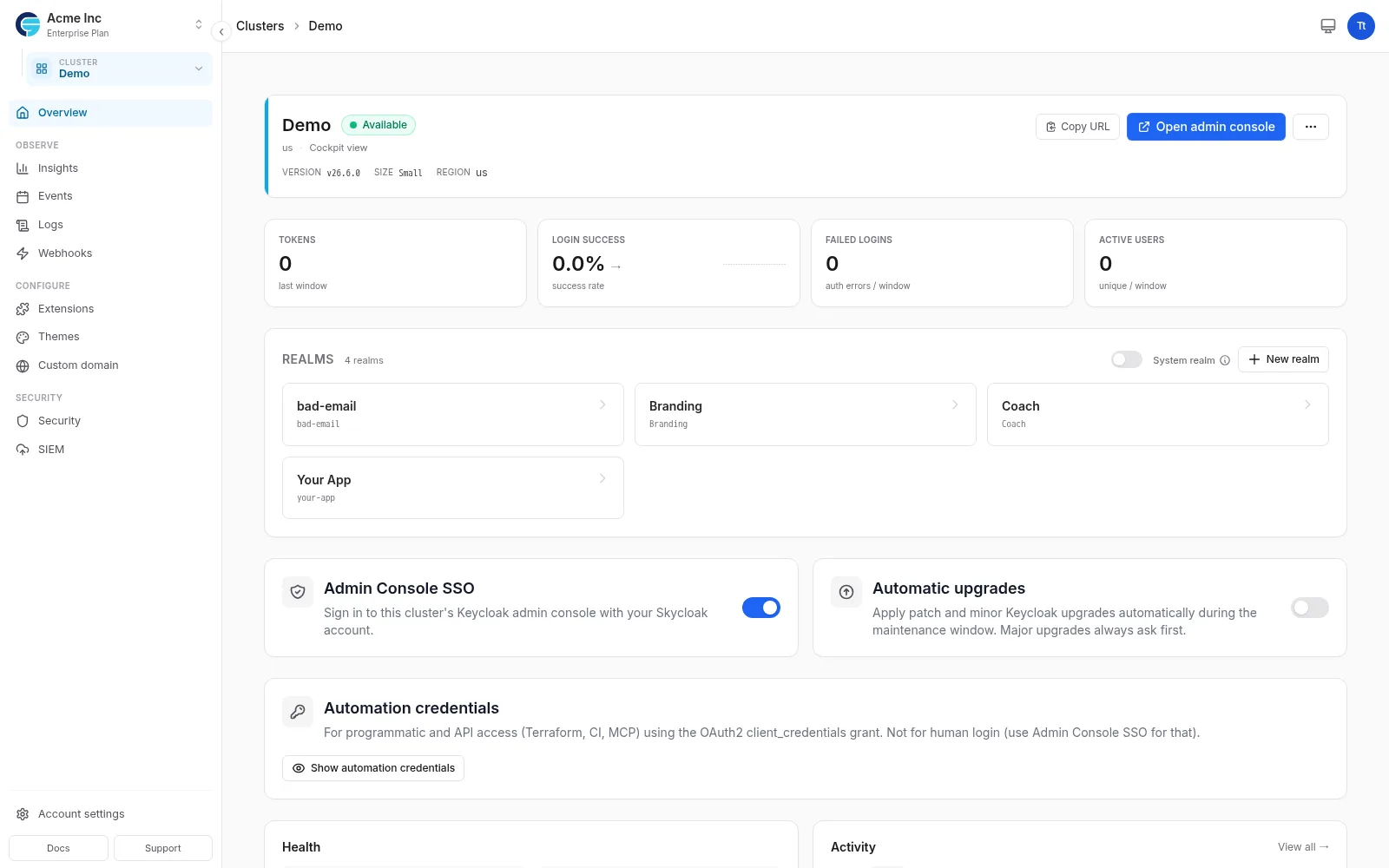
クラスターの詳細ページでは、次の操作ができます。
- Go to Console(コンソールに移動) - Keycloak の管理コンソールを開きます
- クラスターのステータスを確認 - 正常性と稼働時間を監視します
- 設定を管理 - 必要に応じて構成を更新します
クラスター識別子
Section titled “クラスター識別子”各クラスターには、公開 URL を決める一意の識別子が割り当てられます。クラスターには次の URL でアクセスできます。
https://<unique-cluster-identifier>.app.skycloak.ioこの URL は認証インフラへのアクセスを提供するため、慎重に扱ってください。URL は設計上公開されていますが、機密情報として扱い、信頼できるチームメンバーと、Keycloak との連携が必要なアプリケーションにのみ共有してください。
管理コンソールのセキュリティ
Section titled “管理コンソールのセキュリティ”⚠️ セキュリティに関するお知らせ: デフォルトでは、管理コンソールはクラスターの URL で公開されています。つまり、URL を知っていれば誰でも管理コンソールへのアクセスを試みることができます。
セキュリティを強化するには、次の方法があります。
- Admin Console SSO を使用する(デフォルトで有効): 共有の認証情報ではなく、Skycloak アカウントで管理コンソールにアクセスします。管理するパスワードはなく、誤って漏えいする心配もありません。
- ファイアウォールルールと VPN 接続のオプションを含む Enterprise プランを利用する
- Security Firewall アドオン(Launch プラン以上で利用可能)を追加して、管理者のアクセスを制限する
そのほかのセキュリティオプションは、アドオンのページをご覧ください。
次のステップ
Section titled “次のステップ”- 機能を探索する(英語)
- クラスター管理を確認する(英語)
- 連携を確認する(英語)