Skycloak をはじめよう
Skycloak へようこそ!このガイドでは、初回ログイン、オンボーディングの流れ、そしてマネージド Keycloak プラットフォームを最大限に活用する方法を説明します。わずか数分で、安全な ID 管理のためのワークスペースが整います。
初回ログイン
Section titled “初回ログイン”アカウントを作成する
Section titled “アカウントを作成する”Skycloak に初めてサインアップするときは、次の手順で進めます。
- skycloak.io に アクセス し、「Start Free Trial」(無料トライアルを開始)をクリックします
- サインアップの方法を選びます:
- メールアドレスとパスワード
- Google OAuth
- GitHub OAuth
- メールアドレスを確認します(メールアドレスでサインアップした場合)
- ウェルカム画面で オンボーディングのパスを選びます
オンボーディングの流れ
Section titled “オンボーディングの流れ”サインアップ後は、パスを選べるウェルカム画面が表示されます。始め方に合ったものを選んでください。どちらも同じダッシュボードにたどり着きます。
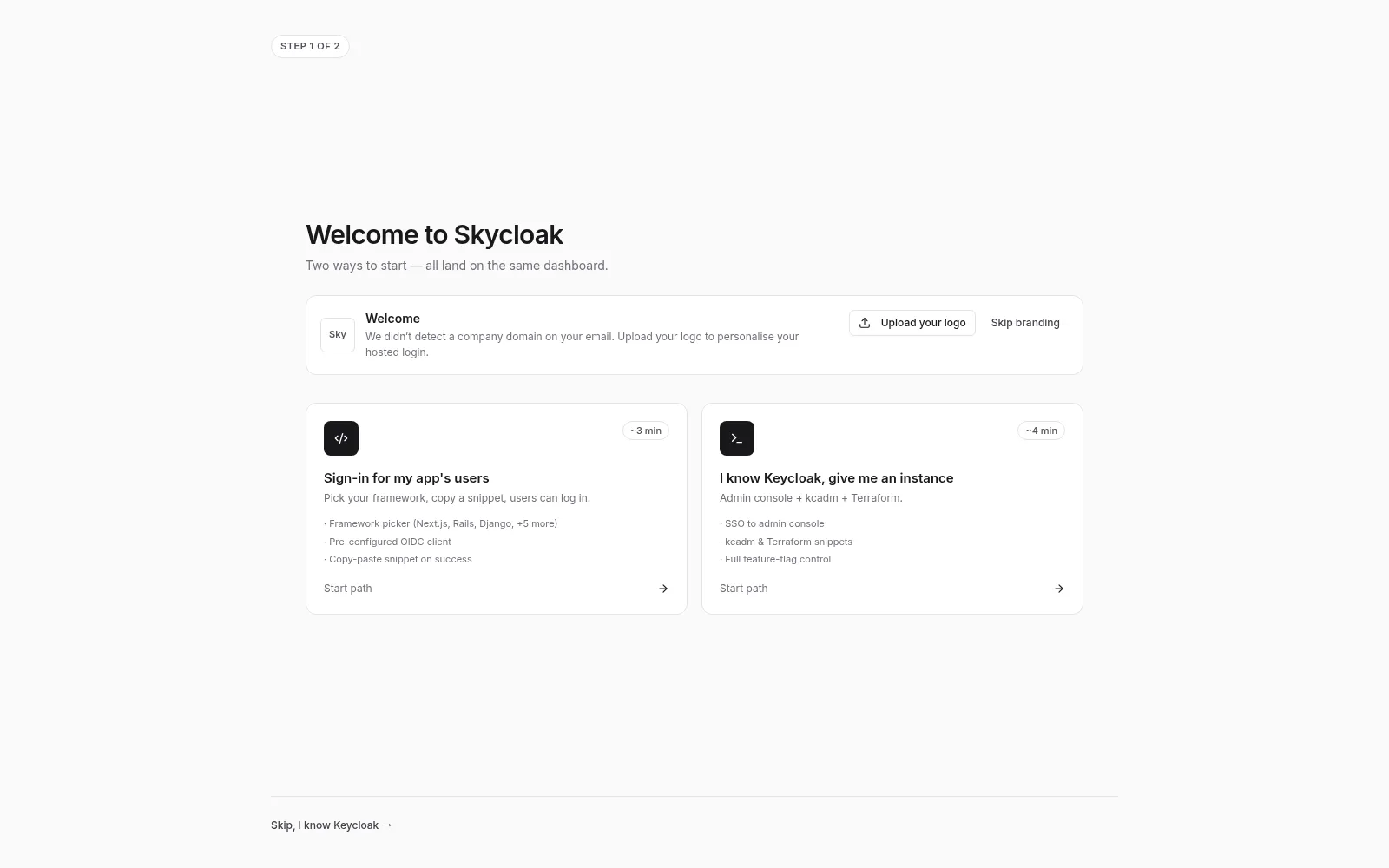
選べるパスはアカウントに応じて変わります。画面下部の「Skip, set it up myself」(スキップして自分で設定する)のリンクから、いつでも中断できます。
ホスト型ログインをブランディングする
Section titled “ホスト型ログインをブランディングする”ウェルカム画面の上部で、Skycloak はホスト型ログインページのパーソナライズを提案します。メールアドレスが会社のドメインの場合は自動的に検出されます。どちらの場合も、その場でロゴをアップロードするか、Skip branding(ブランディングをスキップ)をクリックして、あとから Branding ページで設定できます。
パス 1: Sign-in for my app’s users(アプリのユーザー向けのサインイン)(約 3 分)
Section titled “パス 1: Sign-in for my app’s users(アプリのユーザー向けのサインイン)(約 3 分)”開発中のアプリケーションにログインを追加する最も速い方法です。
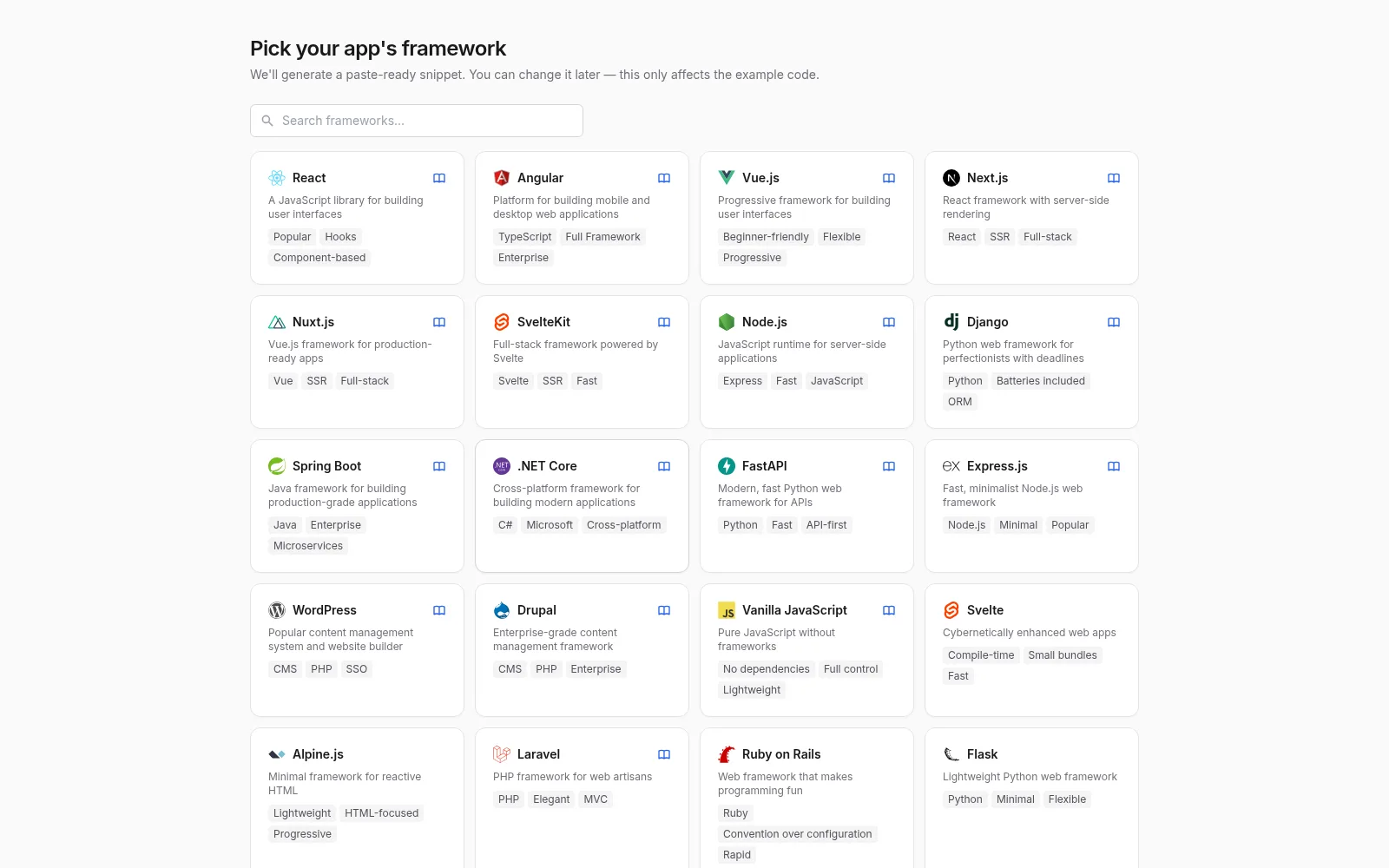
- 検索できる一覧から フレームワークを選びます。React、Angular、Vue、Next.js、Nuxt、SvelteKit、Node.js、Django、Spring Boot、.NET Core、FastAPI、Express、Laravel、Rails、Flask、WordPress、Drupal などがあります。各カードから、対応する連携ガイドの全文に移動できます。
- それ以外を使っている場合は、 Other / Not listed カードを選びます。Skycloak がクライアントを作成し、OIDC に対応したあらゆるスタックで使える汎用の OIDC 認証情報を渡します。
- スニペットをコピーします。設定済みの OIDC クライアントと、フレームワーク向けの貼り付けるだけのコードスニペットが用意されます。デプロイすれば、すぐにユーザーがログインできます。
パス 2: I know Keycloak, give me an instance(Keycloak を知っているので、インスタンスがほしい)(約 4 分)
Section titled “パス 2: I know Keycloak, give me an instance(Keycloak を知っているので、インスタンスがほしい)(約 4 分)”すでに Keycloak を運用していて、フルコンソールを使いたいチーム向けです。
- 管理コンソールへの SSO - Skycloak アカウントで Keycloak の管理コンソールにサインインします。管理する別の管理者認証情報はありません
- kcadm と Terraform のスニペット - セットアップをスクリプト化するための、すぐに使える自動化の例
- フィーチャーフラグの完全な制御 - クラスターごとに Keycloak サーバーの機能を切り替えます
従業員向けの SSO をお探しですか?
Section titled “従業員向けの SSO をお探しですか?”自社チーム向けのワークスペースレベルの SSO(IdP に対する SAML/OIDC)は、オンボーディング後にダッシュボードから設定します。ワークスペース SSO(英語)を参照してください。
ワークスペースの作成
Section titled “ワークスペースの作成”自動セットアップ
Section titled “自動セットアップ”オンボーディングと並行して、Skycloak は次の処理を自動的に行います。
- 一意の識別子を持つ ワークスペースを作成します
- ワークスペースのオーナーとして設定します
- 無料トライアルを開始します。アプリパスは 21 日間(Shared Cluster 上のフルマネージドのレルム)、エキスパートパスは 7 日間(専用のクラスター)です。クレジットカードは不要で、どちらのパスも延長できます。エキスパートパスのトライアルがアップグレードなしで終了すると、専用クラスターは一時停止され、その 7 日後に削除されます。事前にメールでお知らせし、その 1 週間のうちであればいつでもアップグレードして、すべてを復元できます。
オンボーディング後: Clusters ページ
Section titled “オンボーディング後: Clusters ページ”オンボーディングが終わると、ワークスペースのホームである Clusters ページが表示されます。選んだパスに応じて、マネージドのレルムまたは専用クラスターをすぐに開けます。
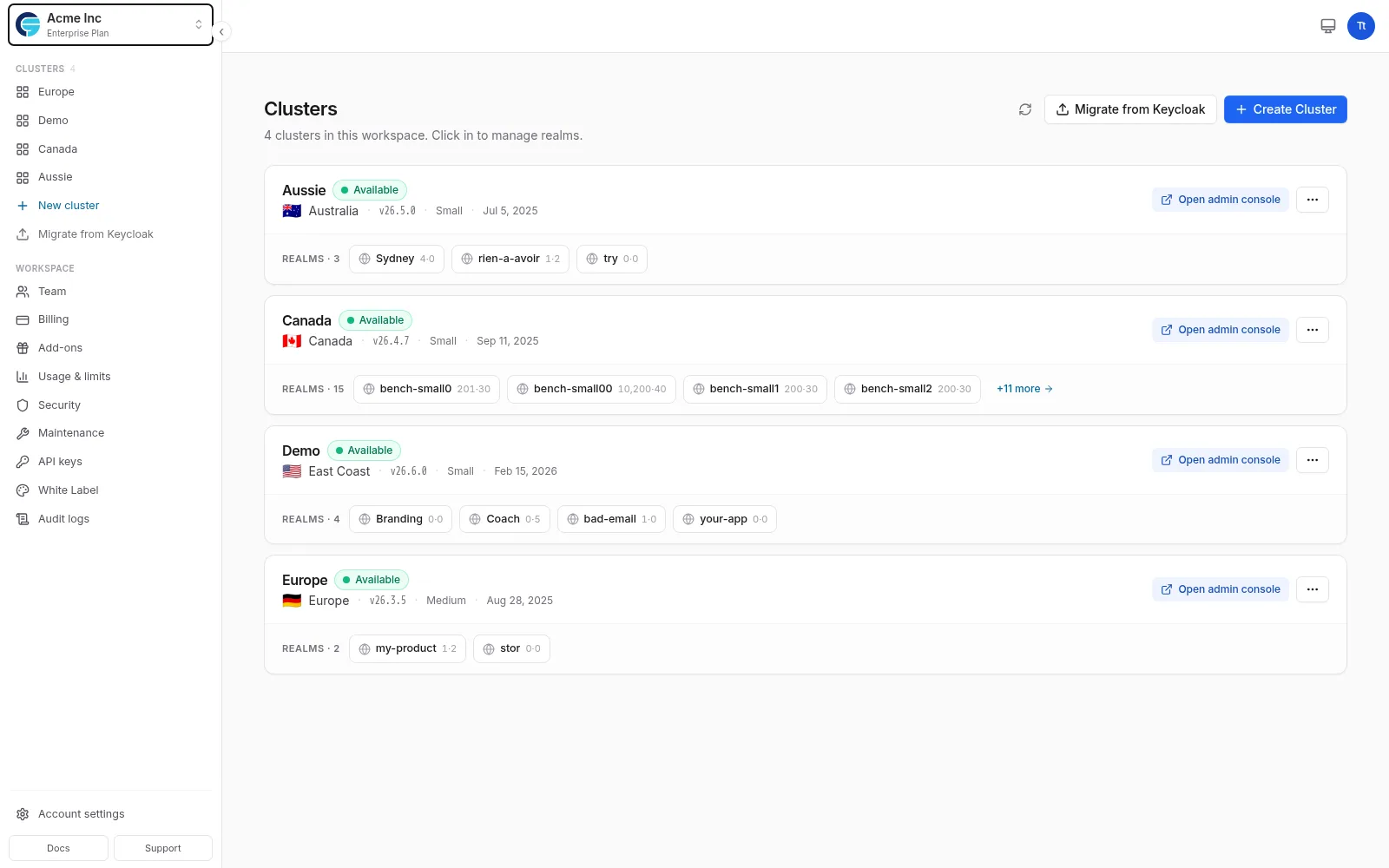
ここからの重要な次のステップは次のとおりです。
- メールアドレスを確認する - アカウントのメールアドレスを確認します(購読と Admin Console SSO に必要です)
- レルムまたはクラスターを開く - クリックして、正常性、ライブメトリクス、設定を確認します
- 最初のアプリケーションを作成する - アプリの認証を設定します
- メール設定を行う - ユーザーへの通知用に SMTP を設定します
- チームメンバーを招待する - Team ページから同僚を追加します
プランによっては、次のこともできます。
- カスタムドメインを追加する - 独自のドメイン(例: auth.yourcompany.com)を使用します
- カスタムブランディングを追加する - ブランドに合わせてログインページをカスタマイズします
- Keycloak の機能を拡張する - 拡張機能をインストールして機能を追加します
- メールテンプレートをブランディングする - メール通知をカスタマイズします
オンボーディングをスキップする
Section titled “オンボーディングをスキップする”招待を通じて既存のワークスペースに参加する場合:
- オンボーディングは自動的にスキップされます
- ワークスペースの Clusters ページに直接移動します
- ロールと権限は招待の内容に基づいて割り当てられます
新規にサインアップする経験者の場合:
- 最後の成功ページを除く任意のオンボーディングのステップで、「Skip onboarding for now」(今はオンボーディングをスキップ)または「Skip, set it up myself」(スキップして自分で設定する)を使用できます
- ワークスペースは自動的に作成されます
- サイドバーから、いつでも機能に直接アクセスできます
オンボーディング後のヒント
Section titled “オンボーディング後のヒント”ゆっくり進めましょう
Section titled “ゆっくり進めましょう”- Getting Started チェックリストの各ステップには、役立つガイドがあります
- 進捗は自動的に記録されます
- タスクは任意の順序で完了できます(ただし、ほかのタスクに依存するものもあります)
ヘルプのリソースを活用する
Section titled “ヘルプのリソースを活用する”- ダッシュボードの随所にあるドキュメントへのリンク
- support@skycloak.io へのメールサポート
- よくある質問に答えるアプリ内ツールチップ
よくあるパターン
Section titled “よくあるパターン”B2C アプリの場合:
- ソーシャルログイン(Google、GitHub など)から始めます
- 代替手段としてメールアドレスとパスワードを追加します
- ユーザー登録を有効にします
B2B アプリの場合:
- オンボーディング後にダッシュボードからエンタープライズ SSO を設定します(ワークスペース SSO、英語)
- ロールベースのアクセスを設定します
- MFA の要件を有効にします
社内ツールの場合:
- Active Directory/LDAP に接続します
- 従業員のグループを設定します
- アクセスポリシーを設定します
オンボーディングのトラブルシューティング
Section titled “オンボーディングのトラブルシューティング”よくある問題
Section titled “よくある問題”-
メールが届かない
- 迷惑メールフォルダーを確認します
- メールアドレスを確認します
- アカウント設定から再送信を依頼します
-
ワークスペースが作成されない
- ページを更新します
- ネットワーク接続を確認します
- 解決しない場合はサポートにご連絡ください
-
オンボーディングが進まない
- ブラウザーのキャッシュをクリアします
- 別のブラウザーを試します
- support@skycloak.io までご連絡ください
-
サインアップ後に「Use a different email address」(別のメールアドレスを使用してください)と表示される
- Skycloak では、新しいアカウントに使い捨て(一時的な受信トレイ)のメールサービスは利用できません
- 仕事用または個人用のメールアドレスで、もう一度サインアップしてください
- アドレスが誤ってブロックされた場合は、support@skycloak.io までご連絡ください。再び有効にします
ヘルプを受ける
Section titled “ヘルプを受ける”オンボーディング中は次の方法をご利用いただけます。
- 📧 メール: support@skycloak.io
- 📚 各ステップのドキュメントへのリンク
オンボーディング後の次のステップ
Section titled “オンボーディング後の次のステップ”次のページは英語で提供されています。
-
クラスターを作成する:
- 最初のクラスターを作成する
- リージョンとクラスターのサイズを選びます
-
アプリケーションを設定する:
- 認証を設定する
- ログインフローをテストします
-
体験をカスタマイズする:
-
チームを招待する:
- チーム管理
- ロールと権限を割り当てます
-
監視と最適化を行う: